

Danh mục hàng hoá
Menu Hàng hoá ở cột bên trái là nơi quản lý toàn bộ danh mục sản phẩm và vật tư của phòng khám. Tại đây bạn có thể khai báo mặt hàng mới, cập nhật giá bán, cài đặt đơn vị quy đổi, tạo biến thể và theo dõi trạng thái kinh doanh.
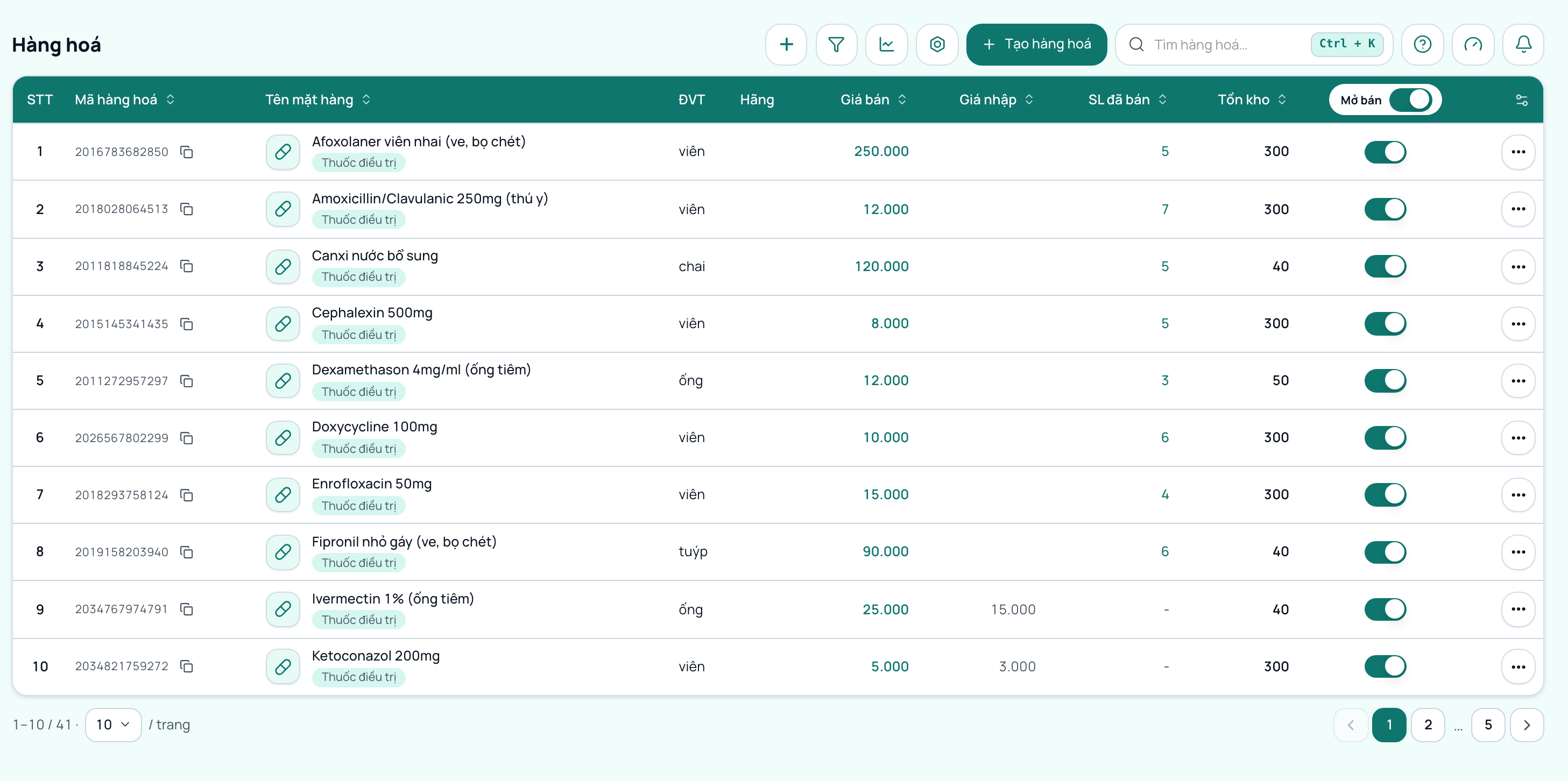
Danh sách chỉ tải trang đang xem nên mở nhanh dù danh mục có hàng nghìn mặt hàng: chuyển trang và chọn số dòng mỗi trang ở cuối bảng. Các ô thống kê vẫn tính trên toàn bộ mặt hàng khớp bộ lọc. Biến thể luôn đứng ngay dưới hàng gốc, kể cả khi sắp xếp theo cột. Mục Mở bán tất cả / Ngừng bán tất cả trong menu Công cụ áp cho mọi mặt hàng khớp bộ lọc, kể cả các trang chưa xem.
Thêm hàng hoá mới
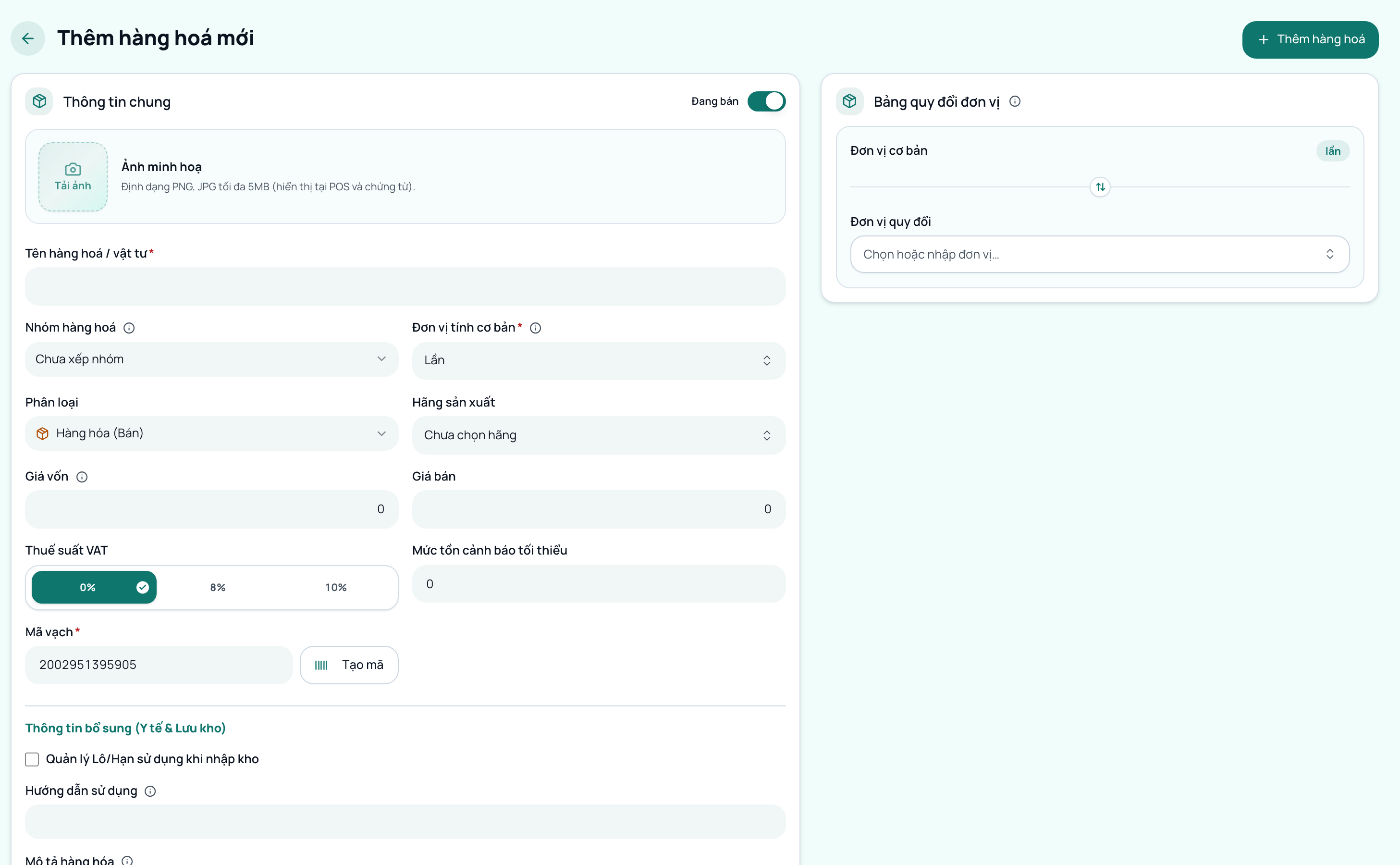
Ở menu bên trái, bấm Hàng hoá rồi chọn Hàng hoá. Bấm nút Thêm hàng hoá ở góc trên bên phải để mở trang khai báo mặt hàng.
Các thông tin bắt buộc
- Tên hàng hoá / vật tư: Gõ tên đầy đủ của mặt hàng. Đây là tên hiển thị trên màn hình bán hàng và trên hoá đơn in cho khách.
- Đơn vị tính cơ bản: Chọn đơn vị nhỏ nhất dùng để xuất bán và đếm tồn kho (ví dụ: viên, gói, chai, tuýp, cái). Chọn kỹ đơn vị này ngay từ đầu vì hệ thống dùng nó làm căn cứ trừ tồn.
- Mã hàng hoá: Để trống, ô ghi Tự cấp khi lưu và phần mềm cấp mã khi bạn bấm lưu (mẫu mã đặt ở Cài đặt, mục Giao diện, tab Mã chứng từ). Muốn dùng mã riêng thì gõ vào ô này.
Mã vạch là ô riêng, không bắt buộc: quét mã vạch có sẵn trên bao bì, hoặc bấm Tạo mã vạch để phần mềm cấp một mã vạch nội bộ. Mã vạch dùng để in tem dán lên sản phẩm và quét khi bán hàng.
Thông tin giá và phân nhóm
- Giá bán: Giá niêm yết bán cho khách hàng tại quầy.
- Giá nhập (Giá vốn): Giá mua vào từ nhà cung cấp. Khi nhập hàng qua phiếu nhập kho, hệ thống tự động cập nhật lại giá vốn bình quân.
- Nhóm hàng hoá: Phân loại mặt hàng vào từng nhóm (ví dụ: Thuốc điều trị, Dinh dưỡng, Phụ kiện, Vật tư tiêu hao) để lọc và theo dõi doanh thu. Mặt hàng thuộc nhóm loại Vật tư tiêu hao chỉ dùng để tính định mức của dịch vụ, không bán: không hiện ở màn Tạo đơn, ở ô tìm của phiếu khám và ở bảng Chọn từ danh mục.
- Thuế suất VAT: Chọn mức thuế suất tương ứng (KCT (không chịu thuế), 5%, 8% hoặc 10%). Chọn mức có thuế thì cạnh nhãn có công tắc Giá đã gồm VAT (bật sẵn): bật thì khách trả đúng giá bán, phần mềm tách tiền thuế ra từ giá cho sổ doanh thu, hoá đơn điện tử và tệp Excel; tắt thì tiền thuế cộng thêm vào giá.
- Tên trên hoá đơn điện tử: tên in trên hoá đơn điện tử thay cho tên hàng hoá, ví dụ tên đầy đủ theo nhãn của nhà sản xuất. Gõ tên thì công tắc Dùng khi xuất hoá đơn tự bật; tắt thì hoá đơn dùng tên hàng hoá. Mỗi biến thể có tên riêng. Lúc xuất hoá đơn bạn vẫn sửa được tên của từng dòng.
- Mức tồn cảnh báo tối thiểu: Nhập số lượng tồn tối thiểu. Khi số lượng trong kho giảm xuống dưới mức này, hệ thống sẽ đưa vào danh sách cảnh báo hàng sắp hết.
Đơn vị quy đổi (khung bên phải)
Dùng khung này khi một mặt hàng bán, nhập hoặc kê toa theo nhiều đơn vị, ví dụ Gói, Bộ 6 gói, Thùng 12 gói. Đơn vị tính của mặt hàng (ô Đơn vị tính) là đơn vị nhỏ nhất, tồn kho luôn đếm theo đơn vị này.
- Bấm Sửa ở góc trên bên phải (mặt hàng mới thì khung đã mở sẵn).
- Bấm Thêm đơn vị quy đổi. Mỗi đơn vị là một khối riêng, thêm bao nhiêu đơn vị cũng được.
- Tên đơn vị: chọn hoặc gõ tên, ví dụ Bộ 6 gói. Tên không được trùng đơn vị tính cơ bản.
- Chiều quy đổi: thường là 1 đơn vị này gồm nhiều đơn vị cơ bản (1 Bộ gồm 6 Gói). Chọn chiều ngược lại khi đơn vị này nhỏ hơn đơn vị cơ bản (đơn vị cơ bản là Chai, bán lẻ theo ml).
- Ô số lượng quy đổi: điền số đơn vị cơ bản trong một đơn vị này, ví dụ 6.
- Giá bán: giá của một đơn vị này. Để trống thì giá bằng giá bán lẻ nhân số lượng quy đổi.
- Mã vạch: mã in trên hộp, thùng (tuỳ chọn). Quét mã này ở màn Tạo đơn là thêm đúng một hộp, một thùng vào đơn.
- Bật Tự áp dụng nếu muốn khách mua đủ số lượng thì tự tính giá bộ. Dưới công tắc có câu ví dụ để bạn kiểm tra, ví dụ mua 8 gói tính 1 Bộ 6 gói và 2 gói lẻ.
- Bấm Lưu thay đổi.
Ví dụ giá bộ: cát vệ sinh bán lẻ 60.000đ một gói, đủ 6 gói 280.000đ. Đơn vị tính là Gói, giá bán 60.000. Thêm đơn vị Bộ 6 gói, số lượng quy đổi 6, giá bán 280.000, bật Tự áp dụng. Khách mua 8 gói thì đơn tự tính 1 Bộ 6 gói 280.000đ và 2 gói lẻ 120.000đ, tổng 400.000đ. Khách mua 12 gói thì tính 2 bộ.
Có nhiều đơn vị tự áp dụng (Bộ 6 gói và Thùng 12 gói) thì phần mềm tính đơn vị lớn trước: 13 gói là 1 thùng và 1 gói. Chi nhánh đặt giá bán lẻ riêng thì giá bộ, giá thùng ở chi nhánh đó đổi theo cùng tỷ lệ.
Sao chép hàng hoá
Mặt hàng mới gần giống một mặt hàng đang có thì bấm nút ba chấm trên dòng hàng hoá, chọn Sao chép (trên trang chi tiết hàng hoá cũng có nút Sao chép). Trang thêm hàng hoá mở ra với thông tin đã điền sẵn, tên có thêm chữ (Bản sao). Sửa lại rồi bấm Thêm hàng hoá, mặt hàng gốc giữ nguyên.
Mã hàng hoá được cấp mới. Mã vạch, tồn kho và giá riêng theo chi nhánh không chép theo. Sao chép một thuốc thì phần mềm tạo thêm một thuốc mới đi kèm mặt hàng mới. Hàng có biến thể chỉ chép tên thuộc tính, biến thể thêm lại ở trang hàng gốc. Một biến thể thì không sao chép riêng được.
Hàng hoá có biến thể (màu sắc, kích cỡ)
Mặt hàng có nhiều kích cỡ hoặc màu sắc (ví dụ: áo nẹp size S, M, L hoặc vòng cổ màu đỏ, xanh) thì khai báo thành một hàng gốc và các biến thể con:
- Khi tạo hàng hoá, cuộn xuống khung Biến thể ở cuối trang và bật Hàng hoá có biến thể.
- Nhập Thuộc tính cấp 1 (ví dụ: Màu sắc) và Thuộc tính cấp 2 nếu có (ví dụ: Kích thước).
- Bấm Thêm hàng hoá để lưu.
- Mở lại mặt hàng vừa tạo, bấm Sửa thông tin rồi bấm Thêm biến thể, nhập các giá trị cách nhau bằng dấu phẩy (ví dụ: Đỏ, Xanh hoặc S, M, L). Hệ thống sẽ tự động tạo từng dòng biến thể với mã vạch riêng.
- Mỗi biến thể có thể đặt giá bán và giá vốn riêng. Nếu để trống, hệ thống sẽ áp dụng theo giá của hàng gốc.
In tem mã vạch
In nhiều mặt hàng một lượt
- Ở danh sách Hàng hoá, lọc ra các mặt hàng cần in.
- Bấm Công cụ rồi chọn In tem mã vạch.
- Ở ô Số tem cần in, chọn Theo tồn kho để số tem bằng số tồn của từng mặt hàng, chọn Mỗi dòng 1 tem, hoặc gõ số tem từng dòng.
- Chọn Mẫu tem đúng với cỡ tem đang lắp trong máy in, rồi chọn Khổ giấy (cuộn 1, 2 hoặc 3 tem một hàng, hoặc giấy A4).
- Bấm In tem. Ở hộp in của trình duyệt, chọn máy in tem, tỷ lệ 100% và tắt đầu trang, chân trang.
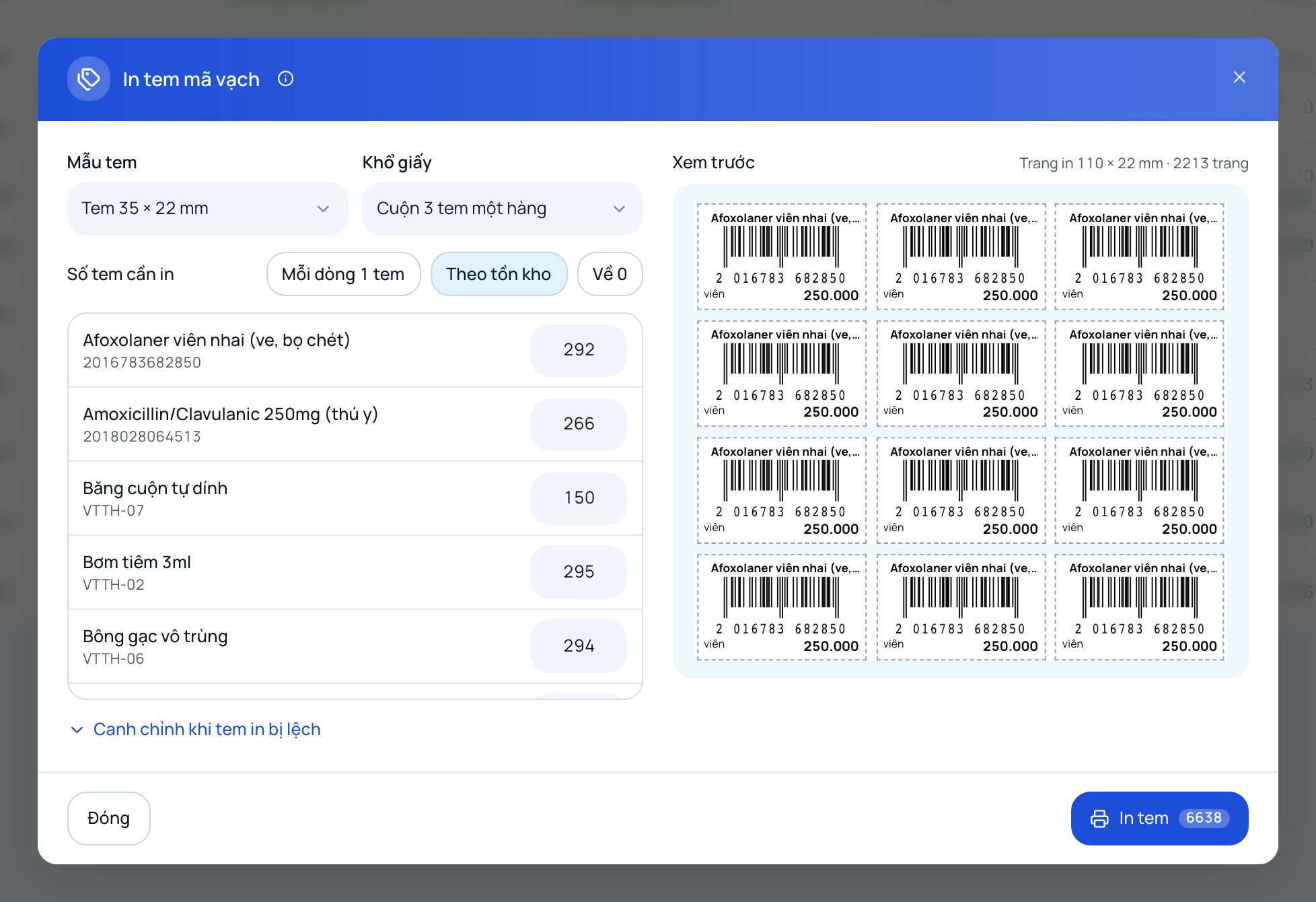
In một mặt hàng: bấm nút ba chấm trên dòng của mặt hàng trong danh sách rồi chọn In tem mã vạch, hoặc mở trang chi tiết của mặt hàng rồi bấm In mã vạch ở góc trên bên phải.
Mặt hàng chưa có mã vạch thì tem in theo mã hàng hoá. Đơn vị quy đổi có mã vạch riêng (hộp, thùng) được in thêm tem riêng, ghi tên đơn vị và giá của đơn vị đó.
Sửa mẫu tem: vào Cài đặt, mục Mẫu in, nhóm Kho, tab Tem mã vạch, hoặc bấm Công cụ ở danh sách Hàng hoá rồi chọn Thiết kế mẫu tem.
Tem in bị lệch: trong hộp In tem mã vạch, mở Canh chỉnh khi tem in bị lệch. Hình minh hoạ đánh số 1 đến 4 cho lề trái, cách ngang, lề trên, cách dọc, mỗi số khớp với một ô nhập bên dưới.
Chỉnh sửa thông tin hàng hoá
Khi cần đổi tên, cập nhật giá bán, sửa nhóm hàng hoặc thay đổi đơn vị:
- Vào danh mục Hàng hoá, tìm mặt hàng cần sửa.
- Bấm vào dòng mặt hàng đó, hoặc bấm nút ba chấm ở cuối dòng rồi chọn Sửa.
- Tại trang chi tiết, bấm nút Sửa thông tin ở góc trên bên phải.
- Chỉnh sửa các trường cần thay đổi (tên, giá bán, giá nhập, nhóm hàng, hướng dẫn sử dụng).
- Bấm Lưu thay đổi để áp dụng.
Ngừng kinh doanh và Xoá hàng hoá
Hệ thống phân biệt rõ giữa hai thao tác: Ngừng kinh doanh và Xoá vĩnh viễn.
Ngừng kinh doanh (Khuyên dùng)
Khi một mặt hàng không còn nhập về hoặc không còn bán nữa:
- Tìm mặt hàng trong danh sách Hàng hoá, bấm công tắc ở cột Đang bán để tắt đi (hoặc vào trang chi tiết và tắt công tắc Đang bán).
- Mặt hàng đã tắt sẽ lập tức ẩn khỏi ô tìm kiếm tại màn hình bán hàng, thu tiền và kê đơn. Nhân viên sẽ không chọn nhầm được nữa.
- Toàn bộ lịch sử hoá đơn cũ, phiếu nhập cũ và số liệu doanh thu trước đây vẫn được giữ nguyên đầy đủ. Bạn có thể bật lại công tắc bất cứ lúc nào nếu tiếp tục kinh doanh món hàng này.
Xoá hàng hoá
- Bấm nút ba chấm trên dòng mặt hàng ở danh sách Hàng hoá và chọn Xoá, hoặc mở trang chi tiết rồi bấm nút Xoá màu đỏ ở góc trên bên phải.
- Chờ hộp xác nhận kiểm tra mặt hàng.
- Hộp thoại xác nhận cho biết mặt hàng có xoá được không. Xoá được thì bấm Xoá hàng hoá. Không xoá được thì hộp ghi rõ lý do (đã có nhập xuất kho, đã có hoá đơn, đang nằm trong đơn hàng...).
Muốn dọn một lượt mọi mặt hàng chưa dùng (ví dụ danh mục nhập nhầm), bấm Công cụ rồi chọn Xoá hàng hoá chưa dùng. Hộp xác nhận đếm số mặt hàng sẽ xoá và số mặt hàng giữ lại vì đã phát sinh. Tích Xoá luôn nhóm hàng hoá không còn hàng hoá nào để dọn cả nhóm trống, rồi bấm Xoá hàng hoá.
Mặt hàng đang nằm trong định mức vật tư của dịch vụ thì hộp thoại liệt kê các dịch vụ đó; xoá xong mặt hàng được gỡ khỏi định mức. Mặt hàng nối với một thuốc thì thuốc vẫn ở lại Danh sách thuốc, chỉ dùng để kê toa.
Điều kiện an toàn dữ liệu khi xoá:
- Hệ thống chỉ cho phép xoá đối với những mặt hàng mới tạo nhầm và chưa từng phát sinh bất kỳ giao dịch nào (chưa từng có phiếu nhập kho, phiếu xuất kho, phiếu kiểm kê, đơn hàng, báo giá, kế hoạch điều trị, gói dịch vụ, thẻ bảo hành hay hoá đơn bán hàng). Xoá hàng gốc có biến thể thì mọi biến thể của nó bị xoá theo (hộp xác nhận liệt kê từng biến thể), chỉ cần một biến thể đã phát sinh giao dịch là hàng gốc không xoá được. Xoá một biến thể thì chỉ biến thể đó bị xoá, hàng gốc và các biến thể khác ở lại.
- Nếu mặt hàng đã từng phát sinh chứng từ, hệ thống sẽ chặn thao tác xoá để bảo đảm tính toàn vẹn của sổ sách kế toán và thẻ kho. Trong trường hợp này, bạn hãy sử dụng tính năng Ngừng kinh doanh (tắt công tắc Đang bán) như hướng dẫn ở trên.
Xoá nhóm hàng hoá
Cột SL đã bán ở màn Nhóm hàng hoá cộng số lượng đã bán của mọi mặt hàng trong nhóm, theo chi nhánh đang chọn ở thanh bên.
Vào Nhóm hàng hoá, bấm nút ba chấm trên dòng nhóm, chọn Xoá nhóm.
- Nhóm chưa có mặt hàng nào thì chỉ cần xác nhận.
- Nhóm còn mặt hàng (tính cả hàng đã ngừng bán) thì chọn nhóm nhận ở ô Chuyển ... mặt hàng sang: một nhóm khác cùng loại hàng, hoặc Chưa phân nhóm. Các mặt hàng được chuyển sang rồi nhóm mới bị xoá.
- Muốn bỏ luôn hàng tạo nhầm thì tích Xoá luôn mặt hàng chưa phát sinh. Hộp xác nhận ghi số mặt hàng sẽ bị xoá hẳn (chưa có nhập xuất kho, đơn hàng hay hoá đơn) và số mặt hàng đã phát sinh phải chuyển sang nhóm khác. Nếu mọi mặt hàng đều chưa phát sinh thì không cần chọn nhóm nhận.
- Tích Ngừng bán mặt hàng đã phát sinh (hoặc Ngừng bán mặt hàng trong nhóm khi không xoá kèm) để các mặt hàng được chuyển ngừng bán luôn. Khi đó ô nhóm nhận không bắt buộc: bỏ trống thì mặt hàng về Chưa phân nhóm.
Hàng chuyển nhóm sẽ theo cài đặt theo dõi tồn kho và kho xuất của nhóm mới. Chuyển về Chưa phân nhóm thì theo cài đặt của loại hàng.
Mẫu toa thuốc
Phòng khám không có màn Tủ thuốc thì nút Mẫu toa thuốc nằm trên thanh tiêu đề của màn này: bấm để tạo, sửa, xoá mẫu toa riêng của bạn mà không cần mở phiếu khám.
Câu hỏi thường gặp
Tại sao tôi bấm Xoá thì hệ thống báo không thể xoá?
Vì mặt hàng này đã từng có lịch sử nhập kho, xuất kho hoặc đã từng bán trên hoá đơn. Để không làm sai lệch sổ quỹ và thẻ kho cũ, phần mềm không cho xoá vĩnh viễn. Bạn chỉ cần tắt công tắc Đang bán để ẩn món hàng đi.
Tôi bán hàng theo Vỉ và theo Hộp thì cài đặt thế nào?
Ở ô Đơn vị tính, chọn đơn vị nhỏ nhất là Vỉ. Ở khung Đơn vị quy đổi, bấm Thêm đơn vị quy đổi, đặt tên Hộp và điền số vỉ trong một hộp (ví dụ 10). Khi bán, nhập kho hay kê toa, bạn chọn được Vỉ hoặc Hộp.
Làm sao để khách mua đủ bộ thì tự tính giá bộ, mua lẻ thì giá lẻ?
Thêm đơn vị bộ với giá bộ ở khung Đơn vị quy đổi rồi bật Tự áp dụng. Ở màn Tạo đơn, số lượng vừa đủ bộ là đơn tự tách thành dòng bộ và dòng lẻ. Không muốn tính bộ cho một đơn thì bấm ô đơn vị tính của dòng rồi tắt Tự gộp theo bộ.
Nhập Excel thì khai đơn vị quy đổi ở đâu?
Ở cột Đơn vị quy đổi, mỗi đơn vị một đoạn, ngăn bằng dấu chấm phẩy. Ví dụ: Bộ 6 gói = 6, giá 280000, tự áp dụng; Thùng 12 gói = 12, giá 540000.
Làm sao để in tem mã vạch dán lên sản phẩm?
Ở danh sách Hàng hoá, bấm Công cụ rồi chọn In tem mã vạch để in nhiều mặt hàng một lượt, hoặc bấm nút ba chấm trên dòng một mặt hàng rồi chọn In tem mã vạch. Các bước, cách chọn mẫu tem và canh lề tem xem ở mục In tem mã vạch phía trên.