

Ảnh trước, sau và theo dõi liệu trình
Liệu trình da liễu thường làm nhiều lần: peel, laser, tiêm, điện di. Phần mềm gọi mỗi lần làm là một bước. Mỗi bước có kết quả và ảnh riêng, cộng thêm hai mốc ảnh Trước điều trị và Sau điều trị để so sánh.
Mọi việc trong bài này làm ở tab Điều trị của phiếu khám. Cách lập kế hoạch và thu tiền theo đợt xem bài Khám bệnh da liễu, đánh giá da và phác đồ điều trị.
Liệu trình nằm ở đâu
- Ở menu bên trái, bấm mục Phiếu khám.
- Bấm mã phiếu khám của khách hàng để mở phiếu.
- Bấm tab Điều trị.
- Mục Lập kế hoạch là nơi chọn dịch vụ và chia bước.
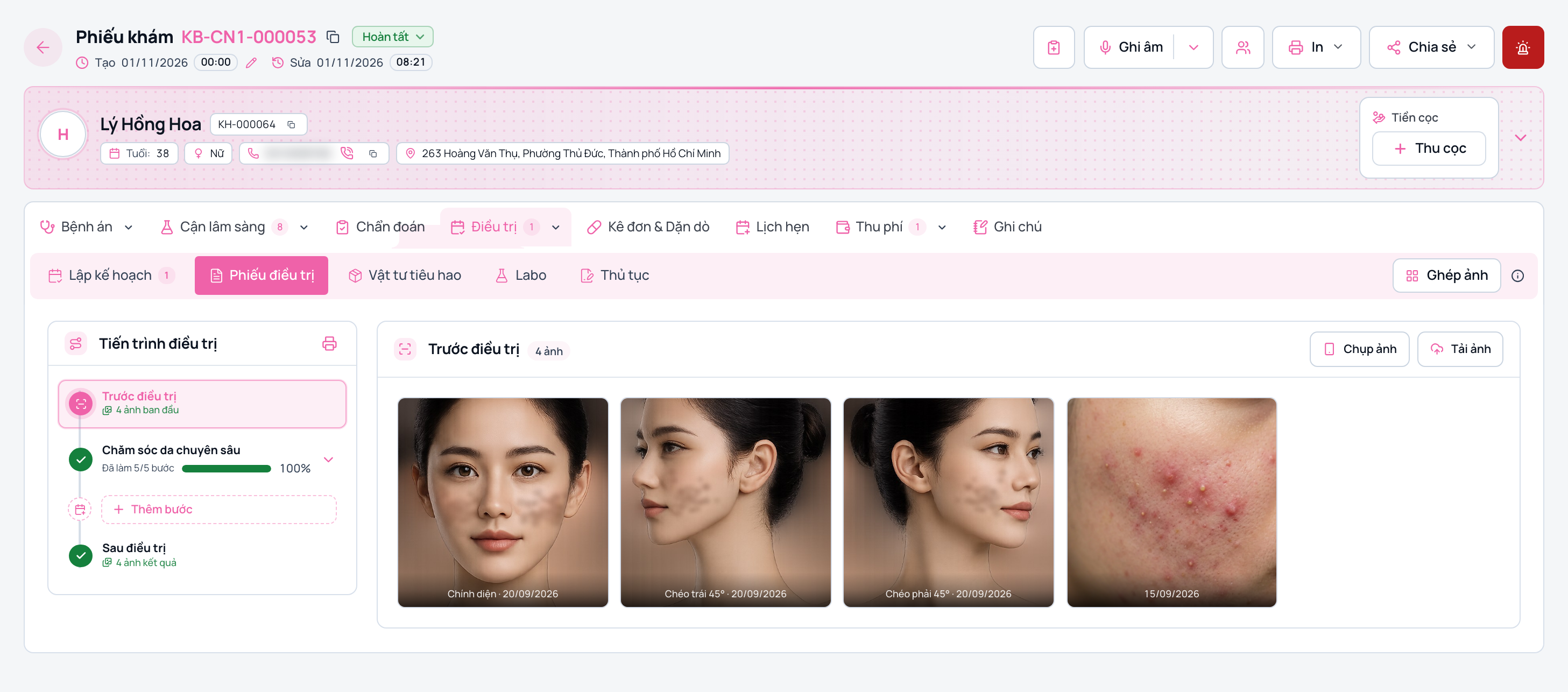
- Mục Phiếu điều trị là nơi ghi kết quả và chụp ảnh.
Ở mục Phiếu điều trị, cột bên trái là khung Tiến trình điều trị, xếp từ trên xuống: Trước điều trị, các bước của từng dịch vụ, nút Thêm bước, Sau điều trị. Bấm mục nào thì nội dung của mục đó hiện ở bên phải. Dịch vụ chia nhiều bước thì bên phải hiện mọi bước của dịch vụ: bước đang chọn mở, các bước khác thu gọn, dưới cùng có nút Thêm bước cho dịch vụ đó.
Chia liệu trình thành các bước
- Vào mục Lập kế hoạch.
- Dưới dòng dịch vụ, bấm Chia bước.
- Hộp Lịch điều trị mở ra.
- Nhập Số bước, ví dụ 6 lần laser.
- Nhập ngày Bắt đầu và số ngày Cách nhau giữa hai bước.
- Chọn cách Thu tiền: Trả một lần hoặc Theo đợt.
- Danh sách các bước hiện ngay bên dưới, sửa ngày từng bước nếu cần.
- Bấm Tạo lịch. Lần sau sửa thì nút là Lưu.
Dịch vụ đã khai sẵn số bước ở trang Dịch vụ thì nút ghi Chia bước (mặc định N bước), và các bước tự tạo khi chốt kế hoạch.
Sửa lại số bước chỉ thay các bước chưa làm. Chia bước không tự tạo lịch hẹn: hẹn khách quay lại thì đặt ở hộp Đặt lịch hẹn.
Thêm bước và đổi tên bước
Thêm một bước
- Ở khung Tiến trình điều trị, bấm Thêm bước.
- Chọn tên dịch vụ để thêm một bước cho dịch vụ đó.
- Hoặc chọn Bước theo dõi để thêm một bước chỉ để ghi kết quả và ảnh, không phát sinh tiền.
Đổi tên bước
- Bấm vào bước ở khung Tiến trình điều trị.
- Bấm biểu tượng bút chì cạnh tên bước, chú thích ghi Đổi tên bước.
- Gõ tên mới, ví dụ Tái khám sau laser, rồi bấm Lưu.
Dịch vụ có từ hai bước trở lên gom thành một nhóm mang tên dịch vụ và dòng Đã làm số bước. Bấm dòng nhóm để mở hoặc thu gọn các bước.
Ghi kết quả từng bước
- Ở khung Tiến trình điều trị, bấm bước khách đang làm.
- Bên phải, tab Kết quả điều trị đang mở sẵn.
- Bấm Ghi kết quả (hoặc Bắt đầu ghi kết quả khi bước còn trống).
- Kiểm tra ô Ngày thực hiện. Ngày này không được trước ngày mở phiếu khám: chọn sớm hơn thì phần mềm báo đỏ ngay dưới ô và khoá nút Lưu kết quả.
- Ghi việc đã làm, thông số máy, phản ứng da, lời dặn cho bước sau.
- Bấm Lưu kết quả.
Phòng khám bật Ghi kết quả theo SOAP ở Cài đặt thì có thêm nút Ghi chi tiết theo SOAP để ghi theo từng mục.
Kết quả đã ghi có nút Sửa ở đầu khối Quá trình điều trị. Ngày đã làm sửa bằng nút Sửa ngày đã làm, ngày chưa làm sửa bằng nút Sửa ngày dự kiến.
Dịch vụ chưa chia bước: bấm dịch vụ đó ở khung Tiến trình điều trị, ô ghi kết quả mở sẵn. Lưu xong thì dịch vụ có bước 1.
Bỏ một bước: bấm thùng rác Xoá bước ở đầu khung bước rồi xác nhận. Kết quả và ảnh của bước đó bị xoá cùng, các bước sau được đánh số lại.
Chụp ảnh bằng điện thoại qua mã QR
Trên máy tính, nút Chụp ảnh không mở camera của máy mà hiện mã QR để chụp bằng điện thoại.
- Mở đúng chỗ cần chụp: mốc Trước điều trị, một bước, hoặc mốc Sau điều trị.
- Bấm Chụp ảnh (nếu đã có ảnh thì nút là Chụp ảnh ở đầu khối mốc, hoặc Chụp thêm ảnh ở khối Ảnh của bước).
- Hộp mã QR hiện ra. Mở camera điện thoại, quét mã.
- Trên điện thoại, trang Chụp ảnh vào hồ sơ mở ra. Dòng Đang chụp cho ghi đúng mốc hoặc bước bạn đã chọn.
- Bấm Chụp ảnh để chụp, hoặc Thư viện / Tệp để chọn ảnh có sẵn trong máy.
- Chụp xong, bấm Tải lên ở cuối màn hình điện thoại.
- Ảnh hiện ngay trên máy tính.
Một lần quét mã chụp và tải lên được nhiều lượt. Hộp mã QR trên máy tính tự ẩn sau vài giây khi có ảnh mới, điện thoại vẫn gửi tiếp được. Mã hết hạn sau một thời gian ngắn thì bấm Chụp ảnh lại để lấy mã mới.
Muốn đưa ảnh có sẵn trong máy tính vào, bấm Tải ảnh. Ở mốc Trước điều trị và Sau điều trị, bạn cũng có thể kéo thả ảnh vào khung.
Dùng phần mềm ngay trên điện thoại thì nút Chụp ảnh mở thẳng camera của điện thoại, không có mã QR.
Ảnh trước điều trị và sau điều trị
- Bấm Trước điều trị ở đầu khung Tiến trình điều trị.
- Chụp hoặc tải ảnh da của khách hàng trước khi bắt đầu liệu trình.
- Làm xong liệu trình, bấm Sau điều trị ở cuối khung và chụp ảnh kết quả.
Mỗi mốc ghi số ảnh đã có, ví dụ 3 ảnh ban đầu hoặc 3 ảnh kết quả. Ảnh chụp ở từng bước nằm trong khối Ảnh của bước đó.
Chụp theo góc: Mặt, Thân, Tự do
Chụp theo góc giúp các lần chụp cùng một tư thế, so sánh trước sau chính xác hơn.
Bật tính năng
- Vào Cài đặt, mục Quy trình khám, tab Bệnh án.
- Ở nhóm Điều trị, bật Chụp ảnh kết quả theo góc.
- Muốn bắt buộc chụp đủ góc mới được tải lên, bật thêm Bắt buộc chụp đủ góc.
Hai công tắc này mặc định tắt.
Chụp theo góc trên điện thoại
- Quét mã QR của mốc Trước điều trị, một bước hoặc mốc Sau điều trị như ở trên.
- Trên điện thoại có khối Chụp theo góc. Vùng chụp đã được chọn sẵn theo vùng da của chẩn đoán.
- Muốn đổi vùng, bấm Mặt, Thân hoặc Tự do.
- Mặt có 3 góc: Chính diện, Chéo trái 45°, Chéo phải 45°. Thân có 2 góc: Mặt trước, Mặt sau. Tự do dùng cho tay chân, chụp như bình thường.
- Bấm một góc. Camera mở với khung hình bóng của góc đó và lời dặn cho người chụp.
- Với góc mặt, máy tự kiểm khách đã quay đúng góc chưa và nhắc, ví dụ "Bảo khách xoay mặt thêm một chút". Đúng góc thì máy tự chụp tấm đầu. Góc thân thì bấm nút chụp.
- Muốn chụp thêm tấm cùng góc, bấm nút chụp lần nữa.
- Bấm Góc kế để sang góc còn thiếu. Đủ góc thì nút là Xong.
- Bấm Tải lên để gửi ảnh về hồ sơ.
Khối Chụp theo góc ghi Còn thiếu N góc hoặc Đã đủ góc. Phòng khám bật Bắt buộc chụp đủ góc thì chưa đủ góc chưa tải lên được.
Ảnh mang tên góc, nên ảnh trước, các bước và ảnh sau cùng góc được xếp cùng vị trí khi so sánh.
Đánh sao ảnh đẹp và xoá ảnh thừa
Mỗi góc chụp được nhiều tấm. Chọn tấm đẹp nhất trên máy tính.
- Rê chuột vào ô ảnh trong khối ảnh của mốc hoặc của bước.
- Bấm hình ngôi sao ở góc ô, chú thích ghi Đánh sao ảnh tốt. Bấm lại để Bỏ sao.
- Muốn bỏ tấm thừa, bấm thùng rác Xoá ảnh rồi bấm Xoá ảnh để xác nhận.
Ảnh bị xoá hẳn khỏi hồ sơ và kho lưu trữ để giảm dung lượng của phòng khám, không khôi phục được. Phiếu khám đã chốt thì không đánh sao được nữa. Xoá ảnh của phiếu đã chốt thì tài khoản cần quyền Xoá ảnh cận lâm sàng và ảnh điều trị (Chủ, Quản lý, Bác sĩ có sẵn), dùng khi khách chỉ muốn giữ lại những tấm đẹp.
Ghép ảnh trước sau
Nút ghép ảnh chỉ hiện khi đã có cả ảnh Trước điều trị lẫn ảnh Sau điều trị.
- Bấm Sau điều trị ở khung Tiến trình điều trị.
- Bấm Ghép ảnh so sánh ở đầu khối.
- Hộp Ghép ảnh tiến triển mở ra.
- Chọn Bố cục: Lưới, Trước sau, Dòng thời gian hoặc Ảnh chính.
- Chọn Khổ ảnh: Vuông, Dọc hoặc Ngang. Bố cục Lưới có thêm Số ảnh mỗi hàng.
- Ở phần Ảnh ghép, bấm vào ảnh để chọn hoặc bỏ. Số trên ảnh là thứ tự trong ảnh ghép.
- Bấm Tải ảnh để tải về, In để in, hoặc Chia sẻ để gửi (nút này có khi máy hỗ trợ chia sẻ).
Ảnh chụp theo góc thì mỗi góc ra một ảnh ghép riêng, chọn góc ở dải tab phía trên bản xem trước. Mỗi mốc tự chọn sẵn tấm có sao mới nhất. Bấm Chỉ ảnh có sao để chỉ xem ảnh đã đánh sao.
Ảnh ghép không ghi tên hay mã khách hàng.
Xem ảnh ở hồ sơ khách hàng
- Ở menu bên trái, bấm mục Bệnh nhân.
- Bấm tên khách hàng để mở hồ sơ.
- Bấm tab Ảnh điều trị.
Ảnh xếp theo dòng thời gian, mỗi mốc ghi tên mốc, ngày và link Phiếu khám kèm mã phiếu. Bấm ảnh để xem lớn.
Bên dưới là khối so sánh ảnh trước đầu tiên với ảnh sau mới nhất. Kéo thanh ở giữa ảnh để so sánh. Bấm Lấp đầy hoặc Chứa vừa để đổi cách hiện ảnh trong khung.
Tab này gom ảnh của mọi phiếu khám. Muốn thêm ảnh thì làm trong phiếu khám.
In và gửi kết quả bước cho khách
Ở đầu khung của mỗi bước có hai nút nhỏ:
- Nút hình máy in, chú thích In kết quả bước này: in tờ kết quả của riêng bước đó.
- Nút hình chia sẻ, chú thích Gửi khách xem bước này: mở hộp có mã QR và đường dẫn. Bấm nút sao chép rồi gửi đường dẫn cho khách, hoặc cho khách quét mã.
Trang khách xem chỉ có tên bước, ngày và kết quả đã ghi, không có tiền và không có ảnh. Muốn ngừng cho xem, mở lại hộp và bấm Thu hồi.
Muốn in cả liệu trình, bấm nút máy in ở góc phải khung Tiến trình điều trị, chú thích In cả đợt điều trị.
Nút gửi khách chỉ hiện khi gói của phòng khám có tính năng gửi hồ sơ cho khách và tài khoản có quyền gửi.
Câu hỏi thường gặp
Bấm Chụp ảnh trên máy tính mà không thấy camera?
Đúng như vậy. Trên máy tính, nút Chụp ảnh hiện mã QR. Quét mã bằng điện thoại để chụp, ảnh tự về đúng mốc hoặc bước trên máy tính. Muốn đưa ảnh có sẵn trong máy tính vào thì bấm Tải ảnh.
Vì sao không có nút Ghép ảnh so sánh?
Nút chỉ hiện ở mốc Sau điều trị khi khách đã có ảnh Trước điều trị và ảnh Sau điều trị. Thiếu một trong hai mốc thì chụp bổ sung trước.
Điện thoại không có khối Chụp theo góc?
Kiểm tra phòng khám đã bật Chụp ảnh kết quả theo góc ở Cài đặt, mục Quy trình khám, tab Bệnh án, nhóm Điều trị chưa. Khối này chỉ có khi quét mã từ mốc Trước điều trị, một bước hoặc mốc Sau điều trị.
Ảnh chụp có hiện cho khách khi gửi link kết quả bước không?
Không. Trang khách xem kết quả bước chỉ có tên bước, ngày và nội dung kết quả. Muốn gửi ảnh, dùng Ghép ảnh so sánh rồi tải ảnh ghép về gửi cho khách.
Xoá nhầm ảnh thì lấy lại được không?
Được, trong 7 ngày. Ảnh nằm ở thùng rác của màn Dung lượng lưu trữ, người có quyền dọn dữ liệu khôi phục ở đó.