

Đánh giá da và ghi chẩn đoán theo vùng
Bác sĩ đánh giá da của khách hàng ngay trên phiếu khám: chọn vùng da trên sơ đồ, chọn tình trạng da, phần mềm ghi thành chẩn đoán kèm vùng. Mọi thao tác tự lưu, không cần bấm nút lưu riêng.
Bài này đi sâu vào khối đánh giá da. Cách mở phiếu khám và các tab khác xem bài Khám bệnh da liễu, đánh giá da và phác đồ điều trị.
Khối đánh giá da nằm ở đâu
- Ở menu bên trái, bấm mục Phiếu khám.
- Bấm mã phiếu khám của khách hàng để mở phiếu.
- Bấm tab Chẩn đoán.
- Ngay dưới dải tab có hai tab con Khuôn mặt và Toàn thân.
Bên trái là sơ đồ vùng da. Bên phải là box Chẩn đoán, tiếp theo là Loại da và Nhận xét tình trạng da.
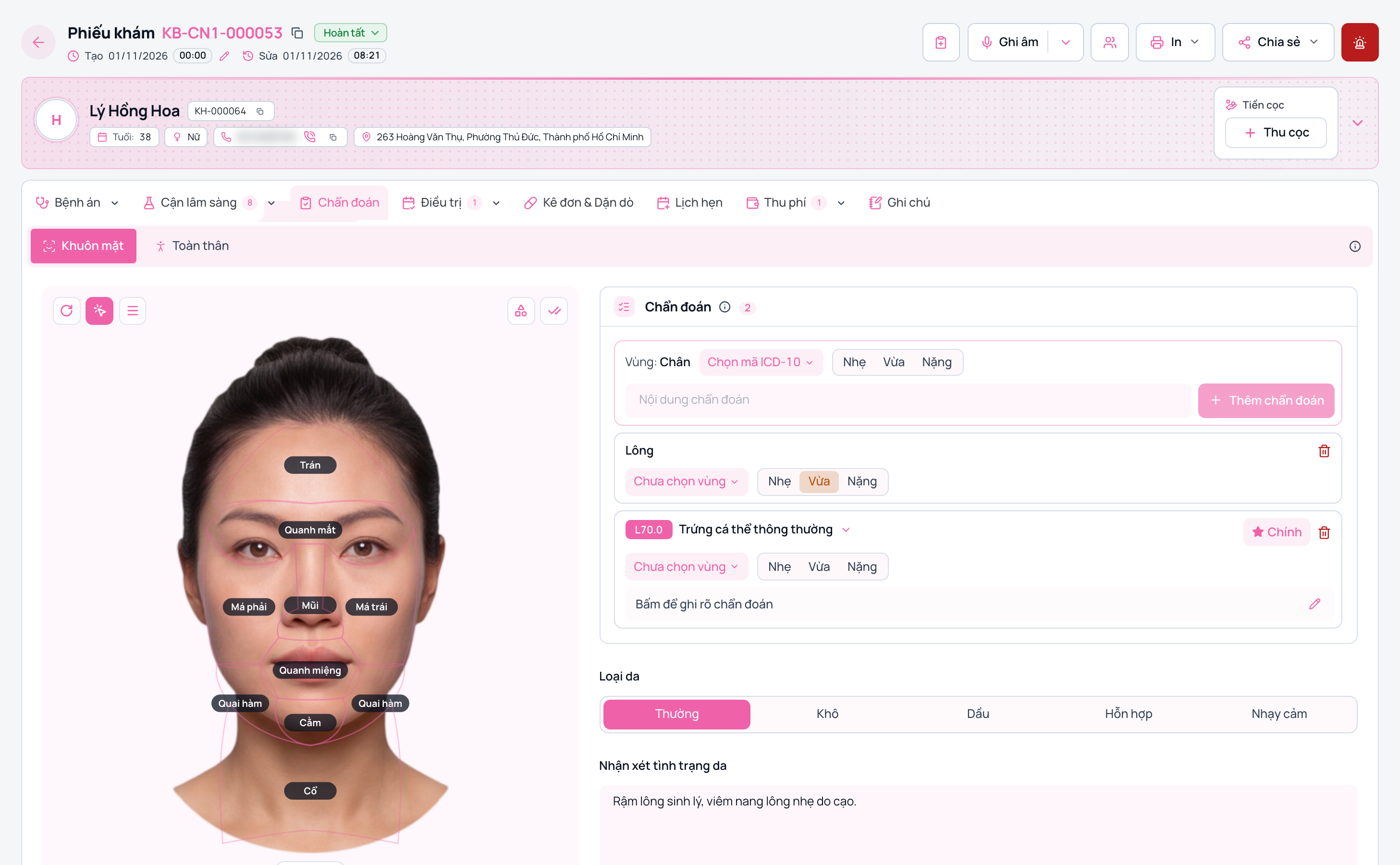
Phiếu khám đã khóa thì khối này chỉ để xem, không sửa được.
Xem sơ đồ khuôn mặt và toàn thân
- Bấm tab con Khuôn mặt để xem sơ đồ mặt, bấm Toàn thân để xem sơ đồ cơ thể.
- Nhãn dưới hình cho biết đang xem Mặt trước hay Mặt sau.
- Muốn xem mặt bên kia, bấm nút xoay ở góc trái trên của sơ đồ. Rê chuột vào nút sẽ thấy chữ Quay về sau hoặc Quay về trước.
Hình cơ thể vẽ theo giới tính trong hồ sơ khách hàng.
Vùng đã có chẩn đoán được tô màu nhạt kèm số chẩn đoán của vùng đó. Số màu cam trên tab Khuôn mặt và Toàn thân là số vùng đã chẩn đoán trên hình đó. Nút xoay có số màu cam khi mặt bên kia còn vùng đã chẩn đoán.
Chọn vùng da
Chọn một hoặc nhiều vùng
- Bấm vào vùng trên sơ đồ, ví dụ Trán, Má trái, Cằm. Vùng được chọn đổi màu.
- Bấm thêm vùng khác để chọn nhiều vùng cùng lúc.
- Bấm lại một vùng đang chọn để bỏ vùng đó.
Dưới sơ đồ hiện dòng Đang chọn: kèm tên các vùng. Chọn đủ mọi vùng mặt thì dòng này ghi Cả khuôn mặt.
Chọn toàn bộ
- Bấm nút Chọn toàn bộ ở góc phải trên của sơ đồ.
- Mọi vùng của hình đang xem được chọn.
- Lúc này nút đổi thành Bỏ chọn toàn bộ, bấm để bỏ hết.
Chọn theo nhóm vùng
- Bấm nút Chọn theo nhóm vùng ở góc phải trên, cạnh nút Chọn toàn bộ.
- Chọn một nhóm: Cả khuôn mặt, Vùng chữ T, Vùng chữ U, Hai má, Thân mình hoặc Tay chân.
Menu chỉ hiện nhóm có vùng trên hình đang xem.
Bỏ chọn
Bấm Bỏ chọn ở dòng Đang chọn: để bỏ mọi vùng vừa chọn.
Ghi chẩn đoán bằng Chọn tình trạng
Đây là cách làm thường dùng nhất.
- Chọn vùng da trên sơ đồ.
- Bấm Chọn tình trạng ở mép phải dòng Đang chọn:.
- Hộp Tình trạng da mở ra. Các nhóm: Tất cả, Mụn & Sẹo, Sắc tố & Nám, Lão hoá, Bề mặt da, Khác.
- Bấm một tình trạng, ví dụ mụn viêm hoặc nám.
- Phần mềm ghi ngay một dòng vào box Chẩn đoán kèm các vùng đang chọn. Hộp đóng lại, sơ đồ trống để bạn chọn vùng kế tiếp.
Hộp chỉ mời tình trạng hay gặp ở vùng đang chọn. Cần tình trạng khác thì gõ vào ô tìm ở góc phải hộp, ô tìm tìm trong mọi tình trạng.
Chọn vùng mới rồi chọn lại một tình trạng đã ghi: vùng mới được thêm vào chẩn đoán đó. Tình trạng đã có đủ các vùng đang chọn thì hiện như đã chọn, bấm lại là gỡ các vùng đó khỏi chẩn đoán.
Tình trạng chưa có trong danh sách: bấm Thêm mục mới cuối hộp, gõ tên rồi bấm Thêm. Tình trạng mới được ghi luôn cho các vùng đang chọn. Nút này chỉ có khi phòng khám cho thêm mục.
Bệnh không thuộc tình trạng da nào: dùng ô Tìm mã ICD-10 ở phần Mã ICD-10 khác cuối hộp. Mã chọn được thành chẩn đoán của các vùng đang chọn.
Chẩn đoán mới ghi từ tình trạng da mặc định mức Nhẹ và chưa có mã ICD-10.
Ghi nhanh tình trạng trên sơ đồ
Cách này nhanh khi một tình trạng có ở nhiều vùng rời nhau.
- Bấm nút menu ở góc trái trên của sơ đồ, cạnh nút xoay. Rê chuột vào nút sẽ thấy chữ Ghi nhanh tình trạng.
- Gõ vào ô Tìm tình trạng da nếu danh sách dài. Muốn chỉ xem một nhóm, bấm nút Chọn danh mục ở mép phải ô tìm rồi chọn nhóm.
- Bấm một tình trạng. Tên tình trạng hiện trên nút.
- Bấm vào từng vùng trên sơ đồ. Mỗi lần bấm là phần mềm ghi ngay tình trạng đó cho vùng đó.
- Bấm lại một vùng đã ghi để bỏ vùng đó.
- Làm xong, bấm nút con trỏ Chọn vùng cạnh đó để về cách làm thường.
Trong lúc ghi nhanh, sơ đồ tô các vùng của tình trạng đang dùng. Bấm Chọn toàn bộ hoặc Chọn theo nhóm vùng là ghi luôn cho cả nhóm vùng.
Tẩy xoá vùng khỏi chẩn đoán
- Mở menu Ghi nhanh tình trạng.
- Bấm Tẩy xoá ở cuối menu.
- Bấm vào vùng cần bỏ. Vùng đó rời khỏi mọi chẩn đoán đang có.
- Nếu chẩn đoán chỉ còn đúng vùng đó, phần mềm hỏi lại. Bấm Xoá chẩn đoán để đồng ý.
- Bấm nút Chọn vùng để thôi tẩy xoá.
Ghi chẩn đoán bằng lời
Dùng khi muốn ghi chẩn đoán theo ý bác sĩ, không theo danh sách tình trạng.
- Chọn vùng da trên sơ đồ.
- Ở đầu box Chẩn đoán hiện ô ghi chẩn đoán cho các vùng đó, có dòng Vùng: kèm tên vùng.
- Gõ nội dung vào ô Nội dung chẩn đoán.
- Nếu cần, bấm Nhẹ, Vừa hoặc Nặng.
- Nếu đã biết mã, bấm Chọn mã ICD-10 trên ô để gắn mã trước.
- Bấm Thêm chẩn đoán, hoặc bấm phím Enter.
Chưa gắn mã thì phải có nội dung. Đã gắn mã thì nội dung có thể để trống. Chẩn đoán ghi bằng lời mang nhãn Ghi tay.
Mức độ Nhẹ, Vừa, Nặng
Mỗi chẩn đoán có mức riêng.
- Tìm dòng chẩn đoán trong box Chẩn đoán.
- Ở hàng thứ hai của dòng, bấm Nhẹ, Vừa hoặc Nặng.
Mức độ đi cùng chẩn đoán sang kế hoạch điều trị, hồ sơ bệnh án, bản in và link gửi khách.
Gắn, đổi hoặc gỡ mã ICD-10
Gắn mã
- Ở dòng chẩn đoán chưa có mã, bấm Chọn mã ICD-10 ngay cạnh tên.
- Ô tìm mã mở ra. Mã hay đi với tình trạng đó đứng đầu.
- Gõ mã hoặc tên bệnh, bấm vào mã cần chọn.
Sau khi gắn mã, hàng đầu của dòng là thẻ mã kèm tên bệnh, tên tình trạng da gốc hiện ở hàng thứ hai.
Đổi mã
- Bấm vào thẻ mã ở đầu dòng chẩn đoán.
- Ô tìm mã mở ra, chọn mã khác.
Gỡ mã
- Bấm vào thẻ mã ở đầu dòng chẩn đoán.
- Bấm Gỡ mã.
Dòng ghi từ tình trạng da thì quay về tên tình trạng da gốc. Dòng khác thì thành chẩn đoán ghi tay, ô nội dung mở ra để bạn ghi lời.
Người có quyền cài đặt phòng khám thấy thêm nút Cài đặt cuối ô tìm mã, dùng để chọn nhóm mã, thêm hoặc tắt mã ngay tại chỗ.
Chỉ chẩn đoán có mã ICD-10 được gửi lên cổng của Sở Y tế, Bộ Y tế. Ca cần gửi cổng thì gắn mã trước khi chốt hồ sơ.
Phòng khám muốn chẩn đoán tự mang mã thường gặp của tình trạng da thì bật Tự gắn mã ICD-10 ở Cài đặt, mục Quy trình khám, tab Bệnh án, nhóm Chẩn đoán. Mặc định công tắc này tắt.
Chọn chẩn đoán chính
Chẩn đoán đầu tiên của ca tự là chẩn đoán chính, mang nhãn Chính.
- Muốn đổi, rê chuột vào hình ngôi sao ở cuối dòng chẩn đoán khác. Chú thích ghi Đặt làm chẩn đoán chính.
- Bấm ngôi sao. Nhãn Chính chuyển sang dòng đó.
Chẩn đoán chính đứng đầu trên hồ sơ và khi gửi lên cổng.
Sửa vùng, ghi rõ và xoá chẩn đoán
Sửa vùng của một chẩn đoán
- Ở hàng thứ hai của dòng, bấm vào tên vùng (hoặc Chưa chọn vùng).
- Bấm Mặt trước hoặc Mặt sau ở đầu menu.
- Bấm vùng để thêm, bấm lại để bỏ.
Ghi rõ chẩn đoán
- Ở hàng cuối của dòng, bấm Bấm để ghi rõ chẩn đoán (hoặc bấm vào nội dung đã ghi).
- Gõ nội dung.
- Bấm Lưu. Bấm Huỷ nếu không muốn lưu.
Chẩn đoán ghi tay không có hàng này: bấm thẳng vào lời đã ghi ở hàng đầu để sửa.
Xoá chẩn đoán
- Bấm thùng rác ở cuối dòng.
- Phần mềm hỏi lại. Bấm Xoá chẩn đoán.
Vùng của chẩn đoán đó cũng bỏ đánh dấu trên sơ đồ.
Loại da và nhận xét tình trạng da
- Ở mục Loại da, bấm một ô: Thường, Khô, Dầu, Hỗn hợp hoặc Nhạy cảm. Bấm lại ô đang chọn để bỏ chọn.
- Ở ô Nhận xét tình trạng da, ghi thêm về vùng da và tình trạng vừa chọn, ví dụ vùng tiêm chất làm đầy cũ.
Hai ô này tự lưu. Diễn biến bệnh ghi ở tab Bệnh án, lời dặn khách ghi ở lời dặn của toa thuốc.
Cài đặt danh sách tình trạng da
Chỉ người có quyền cấu hình phòng khám mới thấy mục này.
- Mở menu Ghi nhanh tình trạng trên sơ đồ.
- Bấm Cài đặt tình trạng da ở cuối menu.
- Trong hộp Cài đặt tình trạng da, bạn có thể thêm, đổi tên, ẩn và kéo để sắp xếp tình trạng da.
- Mỗi thay đổi lưu ngay.
Thứ tự trong danh sách cũng là thứ tự trong menu Ghi nhanh tình trạng. Đổi tên thì chẩn đoán đã ghi cũng hiện tên mới. Ẩn chỉ bỏ tình trạng khỏi ô chọn, chẩn đoán đã ghi vẫn giữ.
Xem lịch sử đánh giá da ở hồ sơ khách hàng
- Ở menu bên trái, bấm mục Bệnh nhân.
- Bấm tên khách hàng để mở hồ sơ.
- Bấm tab Đánh giá da.
Khối đầu là sơ đồ mặt và cơ thể, tô các vùng của lần đánh giá gần nhất. Bấm Mặt trước hoặc Mặt sau để đổi góc nhìn.
Khối Đánh giá da qua các lần khám liệt kê từng lần: ngày khám, mã phiếu khám, tình trạng da, loại da và vùng da. Bấm mã phiếu khám để mở lại phiếu đó ở tab Chẩn đoán.
Tab này chỉ để xem. Muốn sửa thì sửa trong phiếu khám.
Câu hỏi thường gặp
Vì sao nút Chọn tình trạng không hiện?
Nút này chỉ hiện khi đã chọn ít nhất một vùng trên sơ đồ. Bấm vào một vùng da trước, dòng Đang chọn: sẽ hiện kèm nút Chọn tình trạng.
Tình trạng tôi cần không có trong hộp tình trạng thì làm sao?
Hộp chỉ mời tình trạng hay gặp ở vùng đang chọn. Gõ tên vào ô tìm ở góc phải hộp để tìm trong mọi tình trạng. Vẫn không có thì bấm Thêm mục mới, hoặc ghi chẩn đoán bằng lời ở ô Nội dung chẩn đoán đầu box Chẩn đoán.
Ghi nhầm vùng thì sửa thế nào?
Bấm vào tên vùng ở hàng thứ hai của dòng chẩn đoán rồi bấm vùng để bỏ hoặc thêm. Hoặc dùng Tẩy xoá trong menu Ghi nhanh tình trạng rồi bấm vào vùng nhầm trên sơ đồ.
Chẩn đoán chưa có mã ICD-10 có in lên bệnh án không?
Có. Bản in ghi đúng hàng đầu của dòng chẩn đoán: tên tình trạng da, lời bác sĩ ghi, hoặc tên bệnh theo mã. Nhưng chẩn đoán chưa có mã thì không được gửi lên cổng.
Ảnh chụp da xem ở đâu?
Khối đánh giá da không lưu ảnh. Ảnh trước, sau và ảnh từng bước điều trị chụp ở tab Điều trị, mục Phiếu điều trị, xem bài Ảnh trước, sau và theo dõi liệu trình.